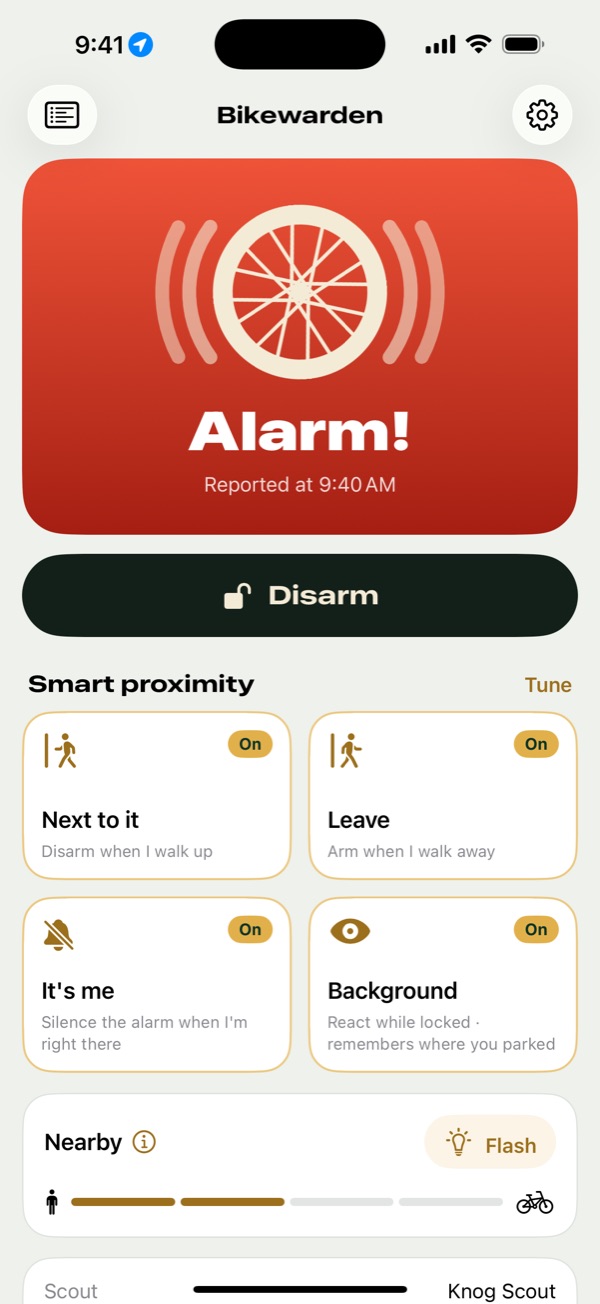
鳴ったら、すぐにわかる
Scoutのアラームが鳴ると、Bikewardenは集中モード中でも表示される即時通知を「警戒オフ」ボタン付きで送信します。
自分なら
自分で鳴らしてしまっても、iPhoneが自転車のすぐそばにあれば、Bikewardenが約1秒以内にアラームを止めます。数メートル離れていると、本人とはみなされません。
離れている間の振動
警戒中、Scoutは軽い振動の回数を数えます。Bikewardenが振動をお知らせし、戻ってきたときには離れている間に起きたことをまとめてお伝えします。
ひと目で、すべてを確認
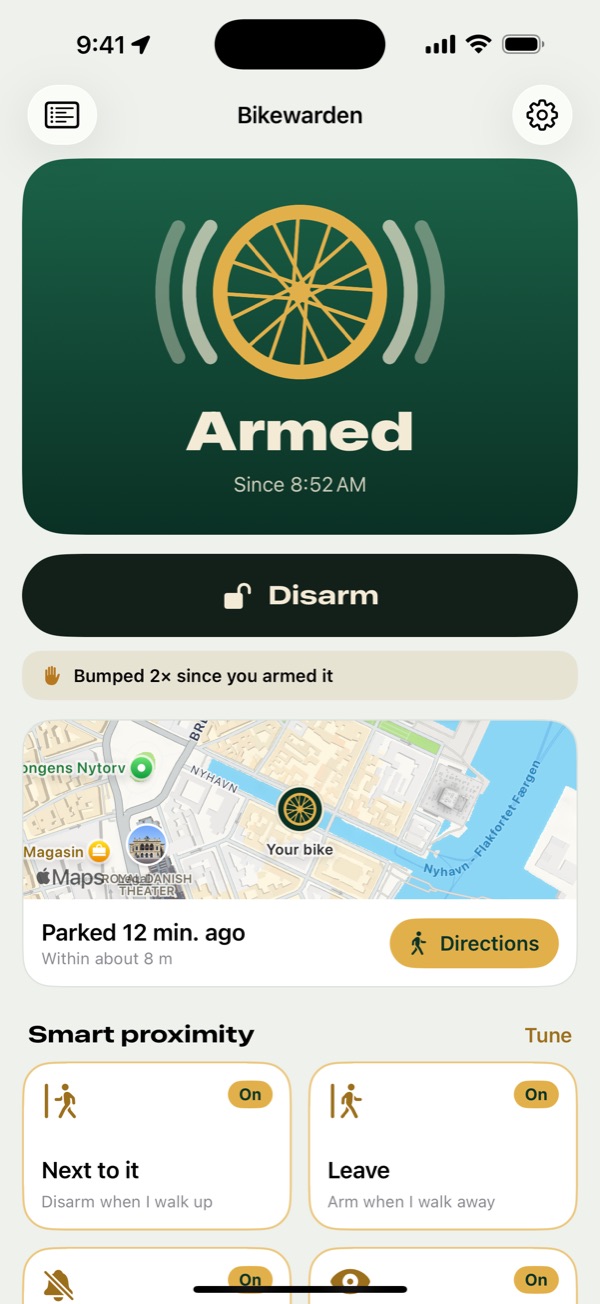
警戒中かどうか、自転車との距離、バッテリー残量、駐輪場所を1つの画面で確認できます。
Appを開かずに、警戒オン
いつもの場所から、すぐにBikewardenを使えます。
- ロック画面のウィジェットロックを解除する前に、警戒中かどうかを確認できます。
- ライブアクティビティとDynamic Island自転車の警戒中はロック画面に表示され、ワンタップで警戒をオフにできます。
- コントロールセンターほかのコントロールと並ぶスイッチ1つで切り替えられます。
- Siriとアクションボタン
Bikewardenで自転車の警戒をオン
と話しかけるか、アクションボタンに割り当てて使えます。 - ホーム画面のウィジェット小サイズと中サイズで、状態と「警戒オン」ボタンを表示します。
手首でも
Apple Watch Appでアラームの状態を確認し、手首から警戒をオン/オフにできます。
手首で気づく
アラームの通知はApple Watchにも届くので、iPhoneがバッグの中にあっても気づけます。
自転車までの道案内
Digital Crownを回すと、駐輪場所の地図と徒歩の経路を確認できます。
バッテリーと距離
Digital Crownをひと回しするだけで、Scoutのバッテリー残量と自転車との距離を確認できます。
離れたら、警戒オン
BikewardenはBluetoothの電波強度から自転車との距離を推定し、それに応じて動作できます。スマート近接検知は、ご自分でオンにするまで動作しません。
離れる
設定した時間だけ離れるとScoutの警戒をオンにします。その前に電波が途切れそうになった場合は、すぐに警戒をオンにします。
近づく
戻ってきたときに警戒をオフにします。ただし、一度自転車から離れた後にのみ作動するため、そばに立ったまま警戒をオンにしても、警戒がオフになることはありません。
微調整
自転車のそばで一度調整すれば、iPhoneをポケットやバッグに入れた状態に合わせて距離を判定できます。
無料で使えます。さらに便利に使うならPro。
警戒オン、警戒オフ、アラームの通知はずっと無料です。警戒オフは、Proの有無にかかわらず、操作できる場所ならどこからでも行えます。
無料
Scoutを使うのに必要な機能がすべてそろっています。
- App内で警戒オン/オフ
- アラームの通知
- 通知、ウィジェット、Apple Watchから警戒オフ
- 動きの感度と調整
- バッテリー残量
Bikewarden Pro
1回限りの購入。7日間無料でお試しいただけます。
- ロック画面とホーム画面のウィジェット
- コントロールセンター、Siri、ショートカット
- ライブアクティビティとDynamic Island
- 離れると警戒オン、戻ると警戒オフ
- 自分なら
- バックグラウンドでの監視と駐輪場所
- 振動の通知と離れている間のまとめ
- Apple Watch App
使い始めるには
- まずKnogのAppでScoutを設定してください。Bikewardenは、KnogのAppと組み合わせて使います。
- Bikewardenを開いて「Scoutを検索」をタップしてください。Scoutを近くに置き、ボタンを押してスリープを解除します。
- アラームの通知を受け取れるように、通知を許可してください。
新しいアラームのセットアップ、ファームウェアのアップデート、「探す」機能には、引き続きKnogのAppとAppleの「探す」Appをご利用ください。Bikewardenは、iPhoneが自転車のBluetooth圏内にあるときに動作します。しっかりした鍵の代わりにはなりません。
ヘルプ
メールでお問い合わせいただければ、折り返しご連絡します。
iPhoneのモデルとiOSのバージョンをお知らせください。接続に問題がある場合は、診断ログを添付できます。メイン画面の左上にある「診断」を開き、「共有」をタップしてください。
BikewardenでScoutが見つからない
ScoutがKnogのAppで設定済みで、iPhoneの近くにあることを確認し、Scoutのボタンを押してスリープを解除してください。Bluetoothがオンになっていることと、「設定」AppでBikewardenによるBluetoothの使用が許可されていることを確認してください。
アラームが鳴ったのに通知が届かなかった
通知は、iPhoneがScoutのBluetooth圏内にあり、Bikewardenの通知がオンになっている場合にのみ届きます。AppスイッチャーでBikewardenを上にスワイプして終了しないでください。終了すると、iOSはScoutのためにBikewardenを起動しなくなります。
新しいiPhoneでProを復元するには?
Bikewardenの「設定」で「Bikewarden Pro」をタップし、「購入を復元」をタップしてください。Proはファミリー共有グループでも利用できます。
BikewardenでScoutのアップデートや「探す」Appへの表示はできますか?
いいえ。ファームウェアのアップデートとセットアップには引き続きKnogのAppを、「探す」機能にはAppleの「探す」Appをご利用ください。